
了却一桩心事:User 文件夹下终于改了自定义名称的用户文件夹
在权衡了各种风险之后,没有选择直接用 Administrator 帐户去改的方法,而是新建了一个无登录信息的本地帐户,并提升到管理员。在将各种主要的东西转移过去后,再在新帐户中删去原先的帐户。
这种方法有个问题就是,Users 目录下是安装给「此用户」的软件、游戏的本地存档(还有 Steam 创意工坊的内容)还有本帐户的各种配置文件。这些我选择不去直接移动,而是在新帐户中重建。我自己没有在 User 目录下建项目的习惯,不管是 memoQ 还是 Trados,只要是能不在那里的就不在那里。至于游戏存档,有 Steam 云同步保障,倒也不用太担心。不过如果有没打完的 Galgame,可以单独转移一下。 还有就是 VSC、Github Desktop 还有其他一些配置,都是要重新处理的。由于我不是做技术的,这些对我而言只是工具,所以我会选择显得没那么复杂的方案,只要能满足需求就行。而且做技术的反而不需要这种文章来参考怎么换用户名。 除去这些,所幸大多数软件都是直接装在 C/D 盘正常的安装目录下的,只要重新在新帐户中启动一下,然后进行相应配置就可以了(有些需要激活的,最好在原先的帐户中取消激活,比如 Typora、Eagle 之类的软件)。 此外,如果安装了很多的字体,最好是提前导出整理一下,因为删去旧帐户时,会一并删去帐户下安装的字体。
所有这些都处理完成后,新帐户使用几天,然后旧的用不上,就可以删掉了。可能需要一点时间。另外,需要先删旧帐户,才能将同一个邮箱绑定到新帐户上。
购入大玩具:Steam Deck LCD 512G
只说排障:
- 首次启动如果转完圈卡重启 Logo,就先忘记已连接的网络,用手机流量开 2.4GHz 热点不共享 Wifi(多数人的建议,但可能有点玄学)连接,长按右侧三个点,之后按电源键,进入重置界面后,用音量
+/-按键选中重置即可。需要一点时间,但之后就能正常使用了(来自这个 Up,唯一管用的方法)。重置的时候触控反馈会失效,不要慌,整个完成后就好了。这期间可以动右侧的触控板把光标拉出来,当然没什么用就是了。 - 在 Steam 上直接购买的 Galgame 等视觉小说、AVG 之类游戏不能播放动画(比如我的情况是《丸子与银河龙》启动界面的背景是动画,就无法播放(但游戏内的反而正常)),则参考这位博主的方法即可。《丸子与银河龙》需要安装 wmp9 才能正常显示启动页动画。
- 装了插件魔法但想在桌面模式下使用,可以在桌面模式下打开 Steam,然后切到大屏幕模式,发动魔法再退出大屏幕模式。正常用就行了。关机前记得先结束魔法,但切回到游戏模式不用(回到游戏模式再关就行)。
不要把 AI 当搜索引擎啊
感觉并不是所有人都清楚 AI 不能当作搜索引擎,最多是帮你提供一些可供搜索的关键词——其中相当一部分是瞎编的。AI 是个实用工具,但它不太擅长说「我不知道」。搜索引擎仍是一个极为重要的工具,如何选择更可靠的信息、判断准确与否、时效有无,是暂时还不能由 AI 代劳的。 工作中确实出现了当我拿着现行 GB 作为依据,对方却拿出 AI 回答截图来反驳的情况,甚至还有说「那我拿这个(AI 回答)给他们(客户)看看证据」的。
五笔
感觉再提五笔有点碎碎念了。但是要吐槽一下微软五笔词库。 用 WubiLex 显示有 52w 条,包含了大量拼音输入法的潜在错别字、全国精确到县的行政区名称、可追溯到零几年的网络用语、古怪的词频和短语库(以三字、四字词为重灾区),在清理了两周之后,还有 41w 条。至少不会给日常输入带来什么风险了(比如,当你打「分隔」的时候,不用担心把候选 2 输进去然后回车。 类似的还有很多,包括古怪的词频。用了五笔后,逐渐对需要按超过一次的加号候选翻页产生了抗拒。当然你也可以说「那打单字不就行了」,但打词确实快一些。 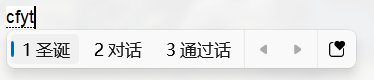 当然,也缺少很多新词,是要适当补一补的。